Заработок на криптовалюте 💰 Криптовалюта для новичков: как заработать онлайн?
 Если вы ищете виртуальный сервер на операционной системе Windows, можете присмотреться к сервису VDSina. Они предлагают два вида серверов: VDSina.com (Нидерланды) и VDSina.ru (Россия). Качество предоставляемых услуг высокое, цены приемлемые.
⚠️ Если нужное вам расширение/приложение не работает на вашем компьютере или сервере — значит, страна размещения оборудования в БАНе. Тут либо менять размещение сервера на Европу или Америку, либо пробовать использовать VPN.
Кроме VDSina, есть множество подобных сервисов, настройки виртуального сервера похожи везде, а вот цены и качество могут отличаться. Разберем подробнее как настроить сервер на примере VDSina.com.
Как заказать сервер на Windows?
1️⃣ Переходим на официальный сайт ➜ vdsina.com, регистрируемся и подтверждаем почту.
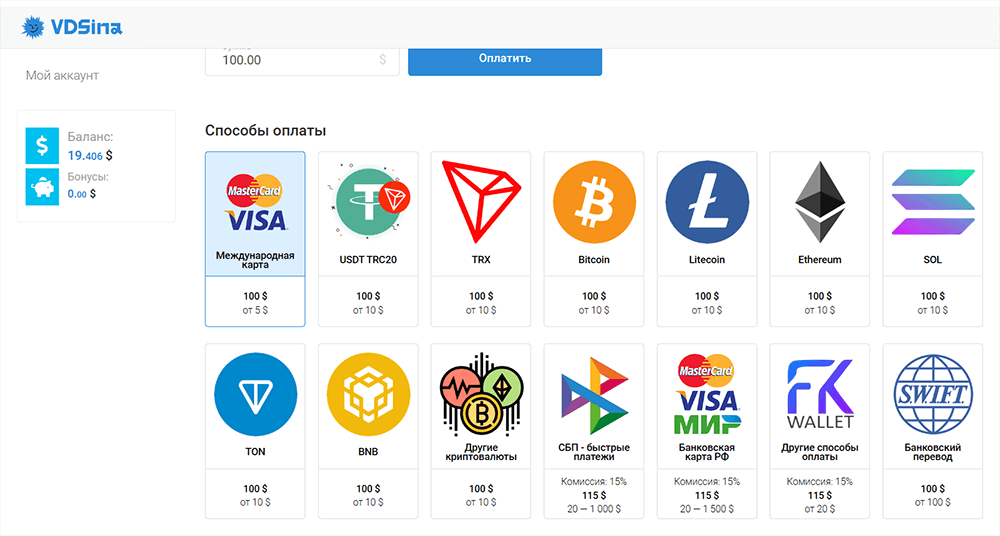
2️⃣ Пополняем внутренний счет. Пополнить можно любым удобным способом, включая криптовалюту. Если не знаете на какую сумму пополнять, сначала подберите нужную конфигурацию сервера (см. шаг ниже).
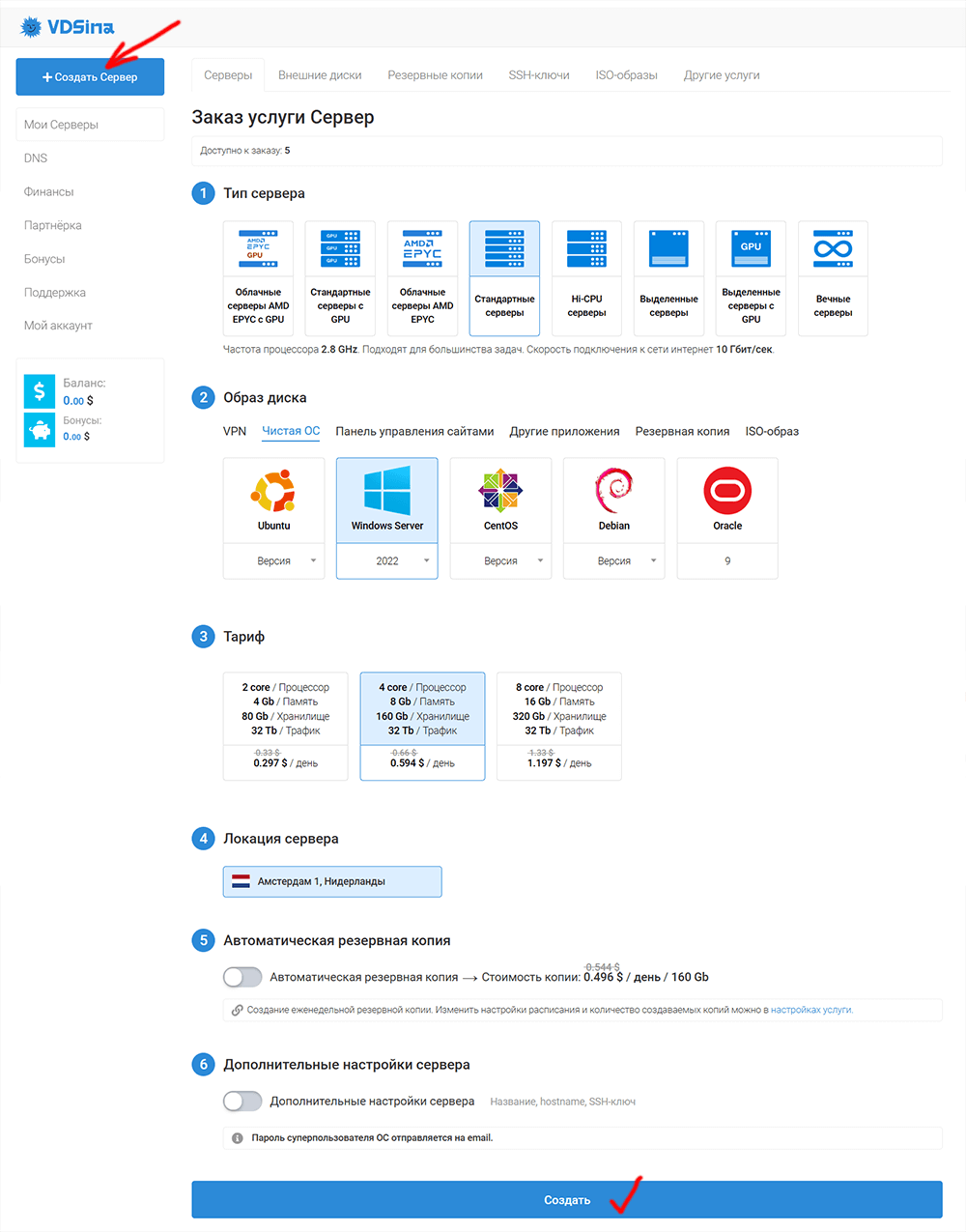
3️⃣ В своем кабинете жмете «+ Создать сервер» и выбираете необходимые вам параметры и подтверждаете. Например:
- Тип сервера: Стандартные серверы
- Образ диска: Чистая ОС » Windows Server » 2022
- Тариф: 4core/Процессор; 8Gb/Память ; 160Gb/Хранилище ; 32Tb/Трафик
- Локация сервера: Амстердам 1, Нидерланды
- Автоматическая резервная копия: выключено
- Дополнительные настройки сервера: выключено
Стоимость данной конфигурации 0.594 $/день или ~18$ в месяц. Конечно же, можете выбрать себе любую другую конфигурацию сервера или оформить несколько штук, под свои нужды.
4️⃣ Ждете пока сервер создастся и настроится …примерно 10-20 минут. Если все ОК, статус сервера сменится на «активно» и на вашу почту придет письмо с доступами. Данные для доступа, так же есть в вашем кабинете (Ваш сервер » Доступ » Виртуальная консоль).
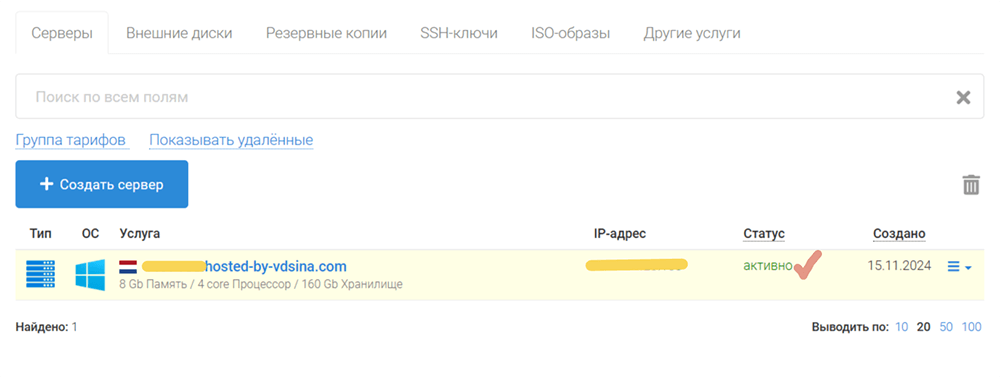
Важно! Оплата за сервер на VDSina автоматически взымается с вашего внутреннего баланса, каждый день.
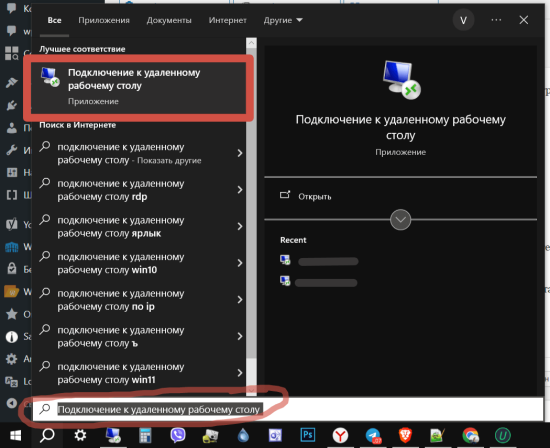
5️⃣ Дальше со своего пк/ноутбука заходим в поиск, вводим запрос «Подключение к удаленному рабочему столу» » Показать параметры » Вводите данные (IP, пользователь, пароль) для доступа к своему серверу » Подключаетесь.
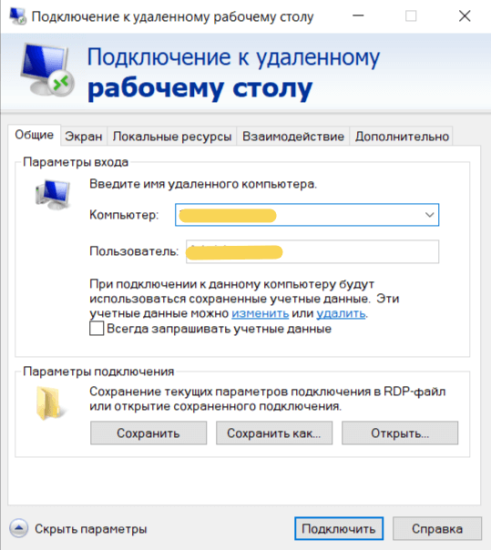
💡 Подключится к вирт серверу можно и другими способами, используя различные сторонние приложения для удаленного подключения к рабочему столу.
6️⃣ Попадаете на обычный рабочий стол Windows, только он уже на вашем виртуальном сервере. Дальше настраиваете под себя что вам нужно: браузерные расширения, программы, ноды, соцсети, телеграм… Машина будет работать 24/7, столько, на сколько хватит вашего баланса. В любой момент, при необходимости, можете отключить услугу в своем кабинете VDSina.
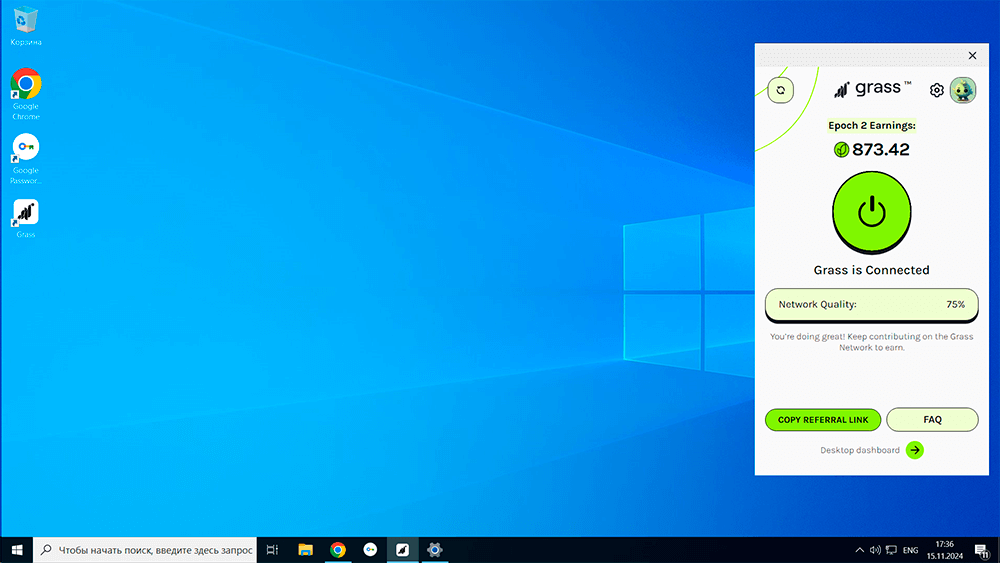
💡 Чтобы экран не переходил в спящий режим — на сервере заходим в Пуск » Параметры » Система » Питание и спящий режим » выбрать Никогда.
✔️ Машина настроена и готова к работе.
! БЕЗ СПЕШКИ. Под каждую конкретную задачу сначала протестируйте работу сервиса несколько дней, пополняйте счет на минималку. Затем, когда убедитесь что вас все устраивает, уже можете проплачивать тариф на более длительней срок.
- VDSina.com — сервера в Нидерландах 🇳🇱
- VDSina.ru — сервера в РФ 🇷🇺
😉 Если у вас стабильный интернет и есть возможность держать компьютер включенным 24/7, то и сервер арендовать не надо — эксплуатируйте пк, расходы только за электричество, выходит почти бесплатно. Удачи!